Pfotenweb Cloud · Anleitung & Erklärvideo
Website gestalten
Inhalte und Gestaltung bearbeiten, als Entwurf speichern und bewusst veröffentlichen.
- Wer kann das?
- Verantwortliche
- Tarif
- Bestehende Inhalte, Bilder, Farben und Schriften in Gratis und Pro; neue Seiten, Bausteine und Layouts mit Pro
Bevor Sie beginnen
- Sie sind als Verantwortliche angemeldet. Für neue Seiten, Bausteine und Layoutänderungen benötigen Sie eine aktive Pro-Berechtigung.
- Überlegen Sie, welche Inhalte Sie ändern möchten. Tierdaten und Neuigkeiten pflegen Sie weiterhin in ihren jeweiligen Bereichen.
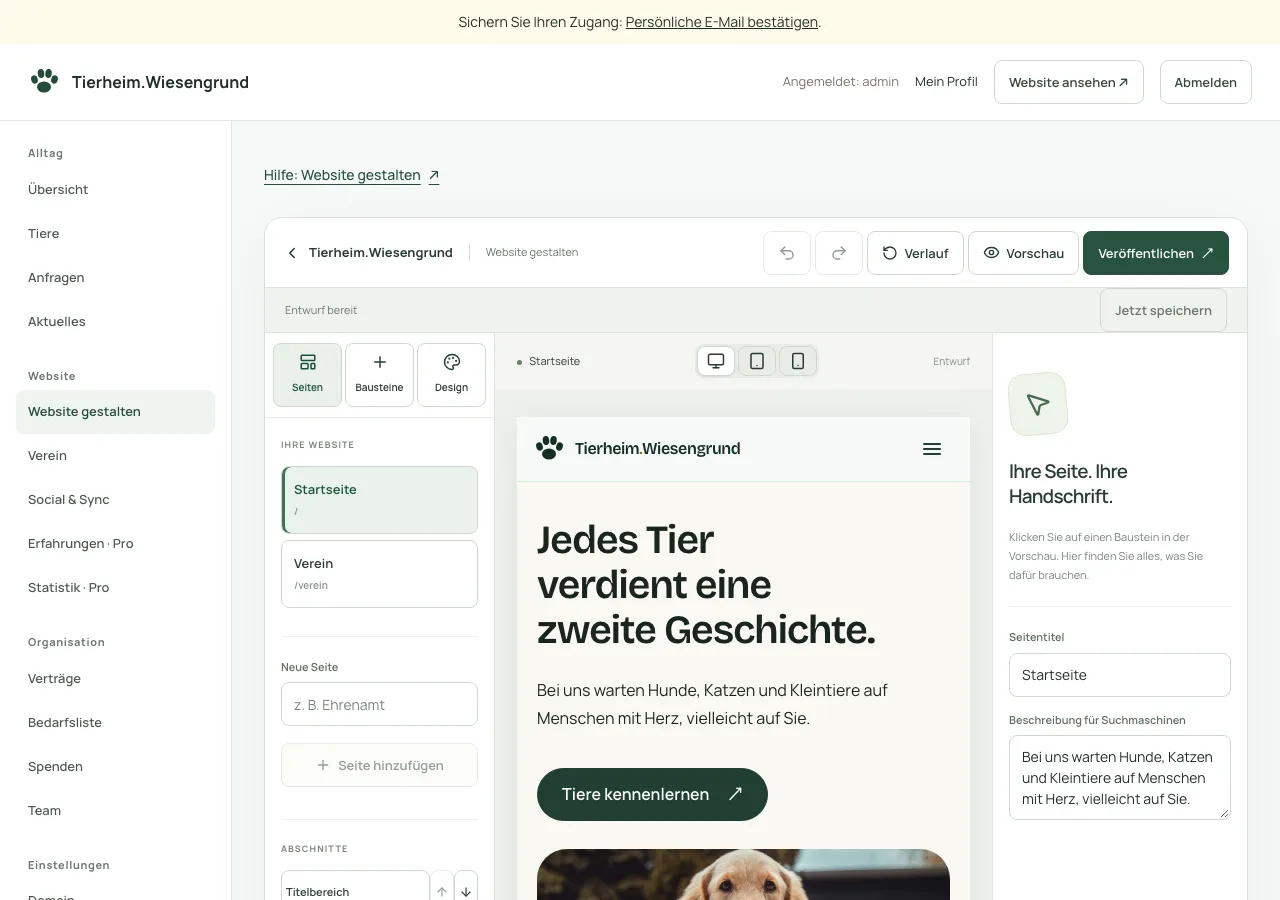
Schritt für Schritt am Bildschirm · Ohne Ton · Deutsche Erklärtexte
So geht’s
1Editor öffnen
Wählen Sie „Website gestalten“. Der Editor zeigt Ihren Entwurf. Nutzen Sie die Seitenauswahl, um die gewünschte Seite zu bearbeiten.
2Baustein bearbeiten
Klicken Sie einen Baustein in der Arbeitsfläche an, zum Beispiel die Überschrift. Ändern Sie die angebotenen Texte oder Einstellungen. Bestehende Inhalte, Bilder, Farben und Schriften bleiben auch gratis bearbeitbar. Neue Bausteine, eigene Seiten und Layouts benötigen Pro.
3Entwurf speichern
Änderungen am Entwurf werden nach einer kurzen Pause automatisch gesichert. Prüfen Sie den Speicherstatus. Mit „Jetzt speichern“ sichern Sie den aktuellen Entwurf zusätzlich bewusst, ohne die öffentliche Website zu ändern. Verlassen Sie den Editor erst, wenn der Status das Speichern bestätigt.
4Vorschau kontrollieren
Öffnen Sie „Vorschau“. Prüfen Sie Lesbarkeit, Bilder, Links und die Darstellung auf dem Smartphone. Die Vorschau ist keine Veröffentlichung.
5Bewusst veröffentlichen
Wenn alles passt, wählen Sie „Veröffentlichen“ und prüfen Sie die angebotene Veröffentlichungsvorschau. Kontrollieren Sie auch weitere offene Änderungen an Seiten und Navigation: Veröffentlicht wird der gesamte vorgesehene Website-Stand. Bestätigen Sie erst nach Ihrer Kontrolle mit „Jetzt veröffentlichen“. Öffnen Sie danach die Website und prüfen Sie das veröffentlichte Ergebnis.
Das ist das Ergebnis
Die öffentliche Website zeigt den veröffentlichten Stand. Spätere Änderungen am Entwurf verändern diesen Stand erst bei der nächsten Veröffentlichung.
Wenn etwas nicht klappt
Die Website zeigt noch den alten Stand
Prüfen Sie, ob Sie nur den Entwurf gespeichert oder auch veröffentlicht haben. Kontrollieren Sie außerdem, ob Sie die richtige Seite bearbeitet haben.
Bearbeitung ist gesperrt
Layoutänderungen, neue Seiten und neue Bausteine benötigen Pro und die Rolle „Verantwortlich“. Nach Pro-Ablauf bleiben veröffentlichte Gestaltung und eigene Seiten sichtbar; gespeicherte Einstellungen gehen nicht verloren. Unveröffentlichte Pro-Layouts können nach Ablauf nicht veröffentlicht werden. Bestehende Inhalte sind nicht generell auf Pro beschränkt.
Jemand hat gleichzeitig gespeichert
Der Editor schützt Änderungen mit einer Versionsprüfung. Vergleichen Sie den aktuellen Stand mit Ihrer Arbeit, bevor Sie ein Neuladen bestätigen oder erneut speichern.