Pfotenweb Cloud · Anleitung & Erklärvideo
Anfragen beantworten
Eine Anfrage öffnen, eine Antwort sorgfältig prüfen und den Versandstatus verstehen.
- Wer kann das?
- Verantwortliche oder Bereich „Anfragen“
- Tarif
- Antworten in Gratis und Pro; Fragebogen, Vorlagen, Notizen, Zuweisung und Wiedervorlagen mit Pro
Bevor Sie beginnen
- Ihr Zugang hat das Bereichsrecht „Anfragen“ oder die Rolle „Verantwortlich“.
- Prüfen Sie, dass die hinterlegte Vereins-E-Mail-Adresse erreichbar ist: Rückantworten gehen an dieses Postfach.
Schritt für Schritt am Bildschirm · Ohne Ton · Deutsche Erklärtexte
So geht’s
1Anfrage öffnen
Öffnen Sie „Anfragen“. Wählen Sie eine Nachricht aus der Liste. Lesen Sie die Anfrage und gegebenenfalls den bisherigen Verlauf, bevor Sie antworten.
2Antwort formulieren
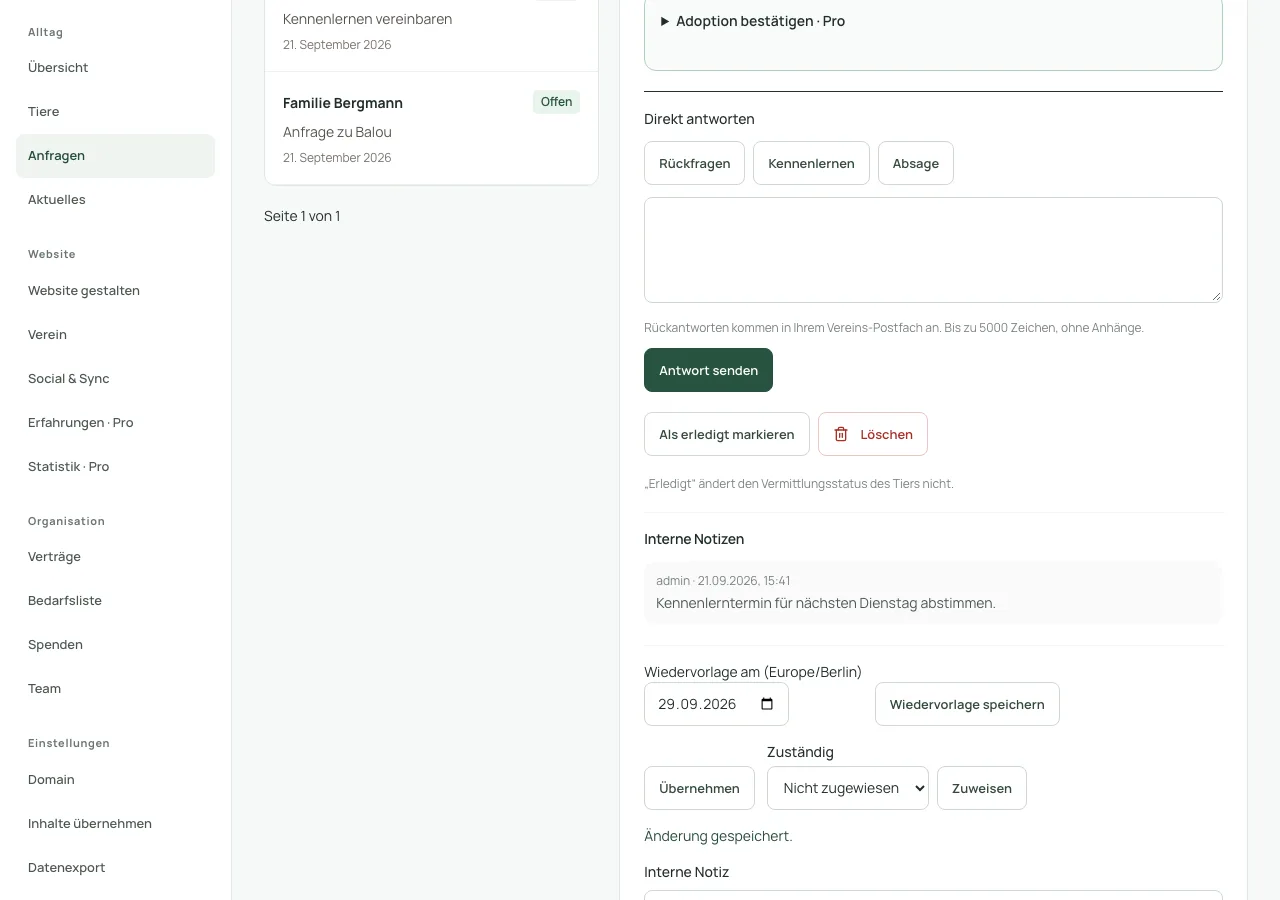
Schreiben Sie in „Direkt antworten“. Mit Pro können Sie eine Antwortvorlage übernehmen und anpassen. Prüfen Sie Namen, Tierbezug und vereinbarte nächste Schritte. Es sind bis zu 5.000 Zeichen ohne Anhänge möglich.
3Vor dem Senden prüfen
Kontrollieren Sie Empfänger und Text. Geben Sie keine internen Notizen oder Daten anderer Interessenten weiter. Ein Antwortentwurf wird nicht automatisch versendet.
4Antwort senden
Klicken Sie auf „Antwort senden“. Die Antwort wird für den Versand vorgemerkt. Die Anzeige der Versandwarteschlange ist noch kein Nachweis, dass die Nachricht zugestellt oder gelesen wurde.
5Verlauf und Bearbeitungsstand pflegen
Prüfen Sie den Versandstatus im Verlauf. Aktualisieren Sie den Bearbeitungsstand passend zum Vorgang. Mit Pro können Sie eine Wiedervorlage setzen. Rückantworten kommen in Ihrem Vereins-E-Mail-Postfach an; kontrollieren Sie dieses zusätzlich.
6Fragebogen einschalten
Verantwortliche öffnen mit Pro die „Anfrageeinstellungen“, aktivieren „Mehr über Ihr Zuhause · freiwilligen Pro-Fragebogen bei Tieranfragen anbieten“ und wählen „Fragebogen speichern“. Die vier freiwilligen Fragen betreffen Wohnen, Haushalt, Erfahrung und Betreuung. Eingegangene Antworten stehen in der jeweiligen Anfrage; es gibt keine automatische Bewertung.
7Notizen, Zuständigkeit und Wiedervorlage pflegen
Mit Pro tragen Sie eine „Interne Notiz“ ein und wählen „Notiz hinzufügen“. Sie ist nur für Ihr Team sichtbar. Mit „Übernehmen“ weisen Sie sich den Vorgang zu; alternativ wählen Sie unter „Zuständig“ ein berechtigtes Teammitglied und klicken „Zuweisen“. Tragen Sie „Wiedervorlage am (Europe/Berlin)“ ein und wählen Sie „Wiedervorlage speichern“. Die Fälligkeit ist ein Kalendertag, keine Uhrzeit. Prüfen Sie anschließend die gespeicherte Zuordnung und das Datum.
Das ist das Ergebnis
Die Antwort ist im Verlauf sichtbar und für den Versand eingeplant. Behalten Sie den Versandstatus und Ihr Vereins-Postfach im Blick.
Wenn etwas nicht klappt
Die Nachricht wartet auf Versand
Senden Sie dieselbe Antwort nicht mehrfach. Eine Warteschlange bestätigt keine Zustellung. Bei anhaltenden Problemen wenden Sie sich mit Zeitpunkt und angezeigtem Status an den Support, ohne unnötige personenbezogene Inhalte weiterzugeben.
Ein Entwurf geht beim Wechsel verloren
Beachten Sie die Warnung beim Verlassen einer ungesendeten Antwort. Bleiben Sie auf der Seite, wenn Sie den Text weiterbearbeiten möchten.