Pfotenweb Cloud · Textanleitung
Fotos hochladen und Uploadprobleme lösen
Tierfotos auswählen, die Vorbereitung abwarten und problematische Smartphonebilder ersetzen.
- Wer kann das?
- Verantwortliche oder Bereich „Tiere und Medien“
- Tarif
- Tierfotos in Gratis und Pro, innerhalb des Speicherlimits
Bevor Sie beginnen
- Sie dürfen die Bilder veröffentlichen. Verwenden Sie keine Fotos mit unbeteiligten Personen oder vertraulichen Unterlagen.
- Öffnen Sie ein Tier unter „Tiere“ oder beginnen Sie mit „Neues Tier“.
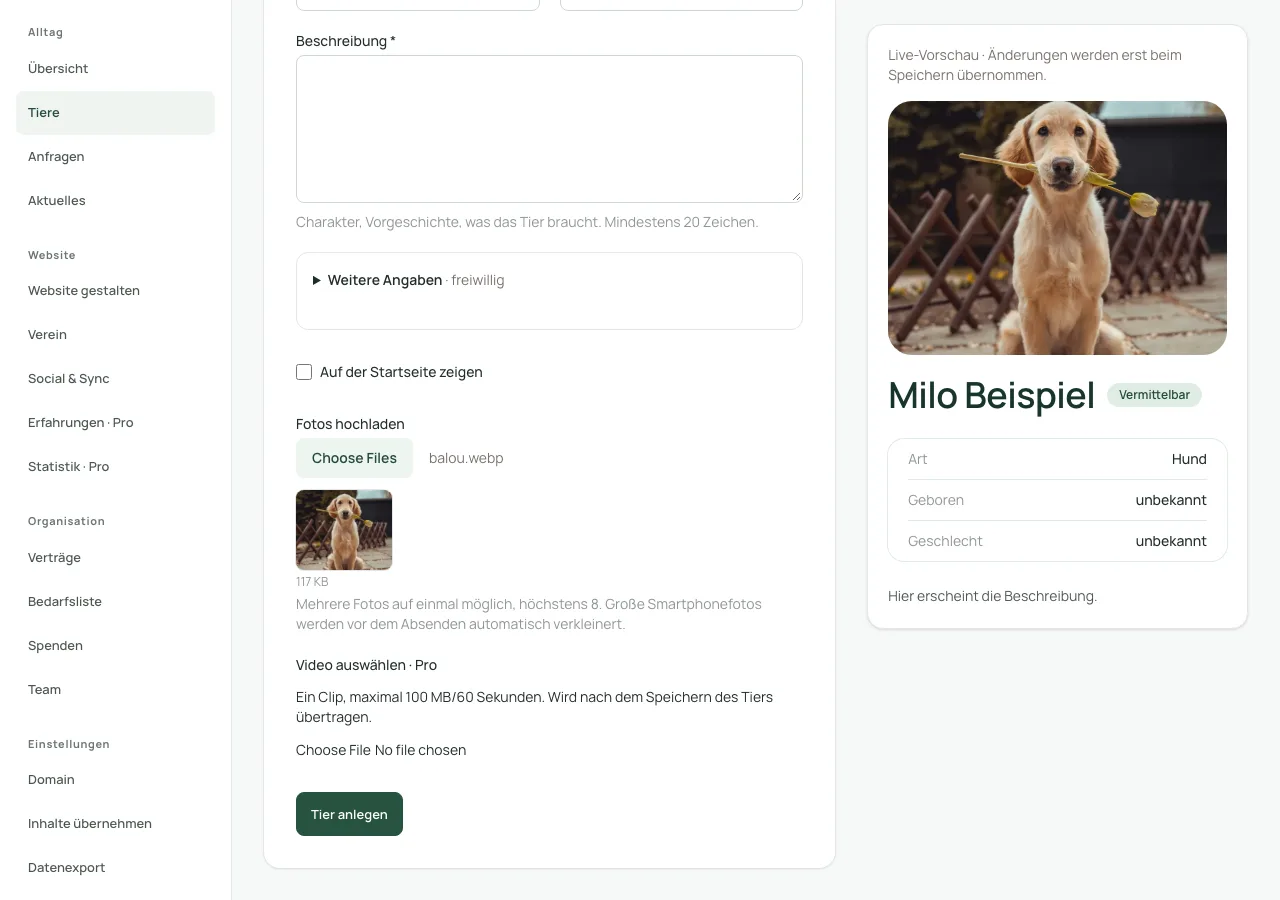
So geht’s
1Fotos auswählen
Wählen Sie unter „Fotos hochladen“ die gewünschten Dateien. Pfotenweb bereitet Bilder im Browser vor und versucht auch HEIC/HEIF-Fotos umzuwandeln. Warten Sie, bis die Vorbereitung abgeschlossen ist.
2Vorschau und Fehlermeldung prüfen
Pro Auswahl sind höchstens acht Fotos möglich. Kontrollieren Sie, ob jedes gewünschte Foto in der Auswahl erscheint. Scheitert eine Datei, exportieren Sie sie in Ihrer Foto-App als JPEG oder PNG, verkleinern Sie sie dort und wählen Sie die neue Datei. Bloßes Umbenennen der Dateiendung wandelt kein Bild um.
3Tier speichern
Wählen Sie bei einem neuen Tier „Tier anlegen“, bei einem vorhandenen Tier „Änderungen speichern“. Die Bildauswahl allein speichert noch nichts. Warten Sie auf das Ergebnis, bevor Sie die Seite verlassen.
4Gespeicherte Bilder kontrollieren
Öffnen Sie das Tier erneut. Prüfen Sie Bilder und Reihenfolge im gespeicherten Eintrag und anschließend auf der Website beziehungsweise in der angemeldeten Vorschau.
Das ist das Ergebnis
Die Fotos sind nach erneutem Öffnen des Tiers vorhanden. Öffentlich erscheinen sie erst mit der freigeschalteten Vereinswebsite.
Wenn etwas nicht klappt
HEIC lässt sich nicht vorbereiten
Exportieren Sie das Original als JPEG oder PNG und versuchen Sie zunächst ein einzelnes Bild. Halten Sie Ihren Browser aktuell. Nicht jedes Gerät kann jedes HEIC-Foto verarbeiten.
Fotos zu groß oder Speicherlimit erreicht
Verkleinern Sie die Bilder vor der Auswahl. Die hochgeladene Datei muss ein einzelnes JPEG-, PNG- oder WebP-Bild mit höchstens 5 MB und 40 Megapixeln sein; animierte Bilder werden abgelehnt. Bei einem vollen Vereinsspeicher lassen Sie Verantwortliche unter „Tarif & Abrechnung“ die Belegung prüfen; eine kleinere Datei hilft nicht, wenn kein Platz mehr frei ist.
Speichern bleibt deaktiviert oder Upload bricht ab
Warten Sie auf die Vorbereitung und lesen Sie die Fehlermeldung am Formular. Prüfen Sie Ihre Verbindung. Öffnen Sie nach einem unklaren Ergebnis den gespeicherten Eintrag, bevor Sie dieselben Fotos erneut hochladen.